


활성화하려면 Simtaly eSIM, 다음의 간단한 단계를 따르세요. eSIM은 물리적 SIM 카드 없이 기기에서 직접 설정됩니다.
필수 조건
다음 사항이 충족되는지 확인하세요:
- 사용자의 기기는 다음 조건을 충족해야 합니다. eSIM 지원 (예: iPhone XS 이상, 삼성 갤럭시 S 시리즈, Google Pixel).
- 다음이 필요합니다. 활성 인터넷 연결 (Wi-Fi 또는 모바일 데이터).
- 다음 내용을 수신하셨습니다. 활성화 이메일 Simtaly에서 제공한 QR 코드 또는 활성화 링크를 통해.
활성화: 단계별 안내
1. 활성화 이메일 열기
Simtaly에서 보낸, 귀하의 [내용]이 포함된 이메일을 열어주세요. 활성화 링크 또는 QR 코드.
2. eSIM 프로필 설치
방법 A: 활성화 링크를 통해 (iOS 17.4 이상)
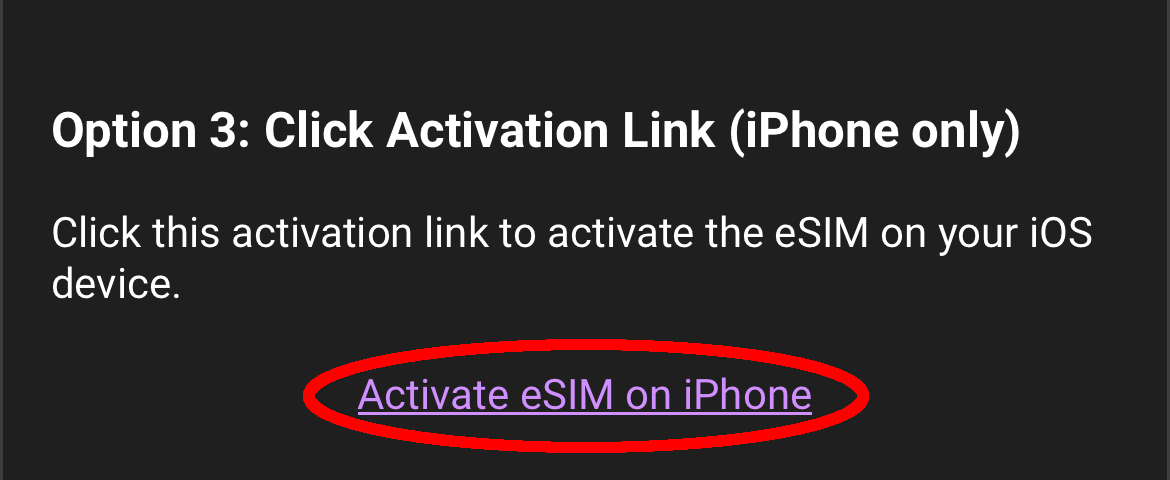
- 을 탭하세요 활성화 링크 이메일에서.
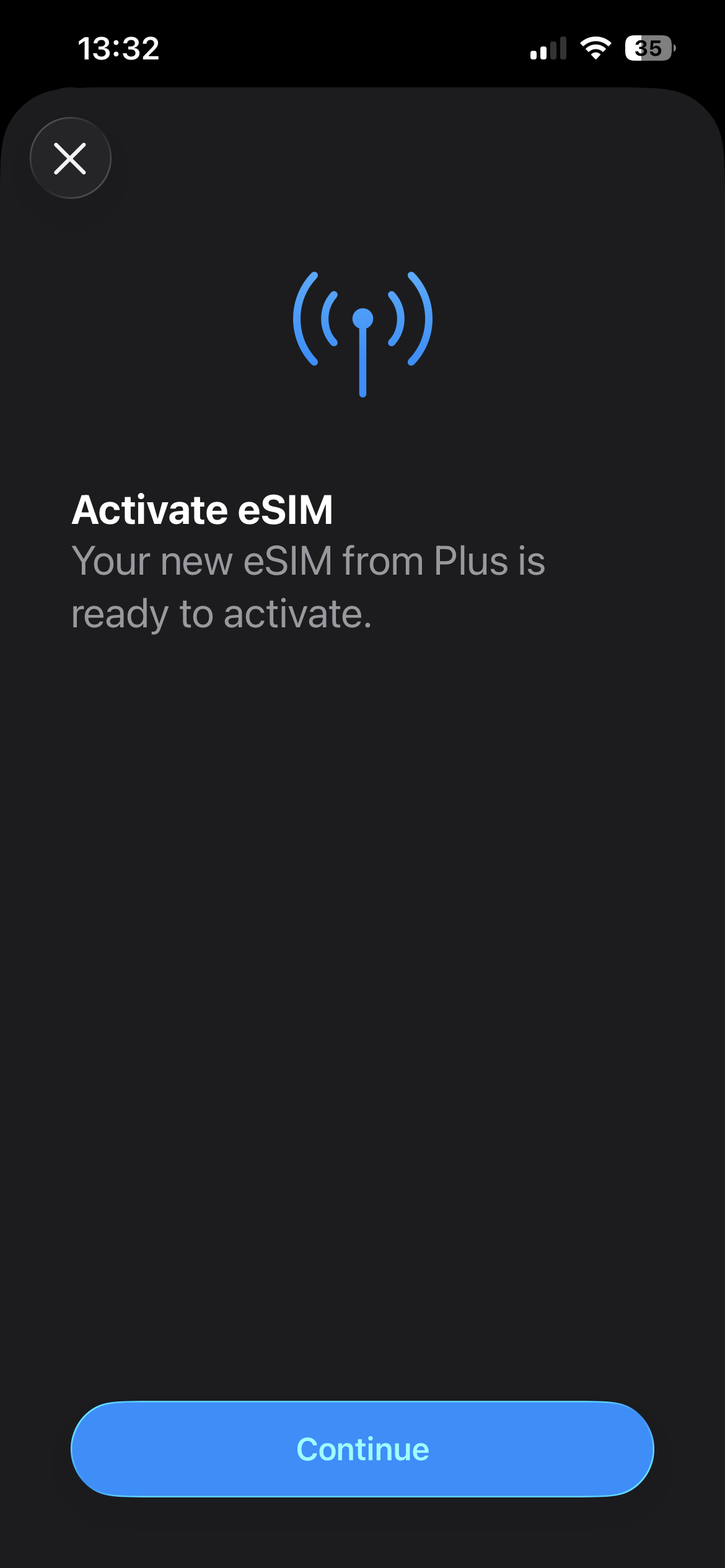
- iPhone이 자동으로 eSIM 설정을 엽니다.
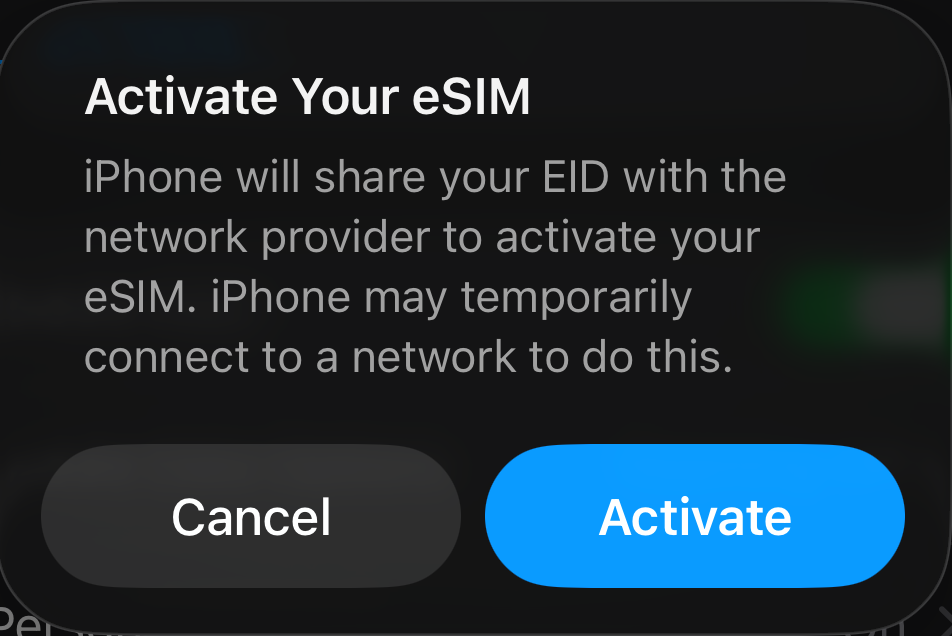
- 탭 “계속” 또는 “활성화”.
- eSIM 프로필이 다운로드될 때까지 기다립니다.
- 작업이 성공적으로 완료되었다는 메시지가 표시됩니다.
- 탭 “완료”.
방법 B: QR 코드를 통해
iPhone의 경우:
- 열기 설정 → 모바일 데이터.
- 탭 “eSIM 추가” 또는 “휴대폰 설정”.
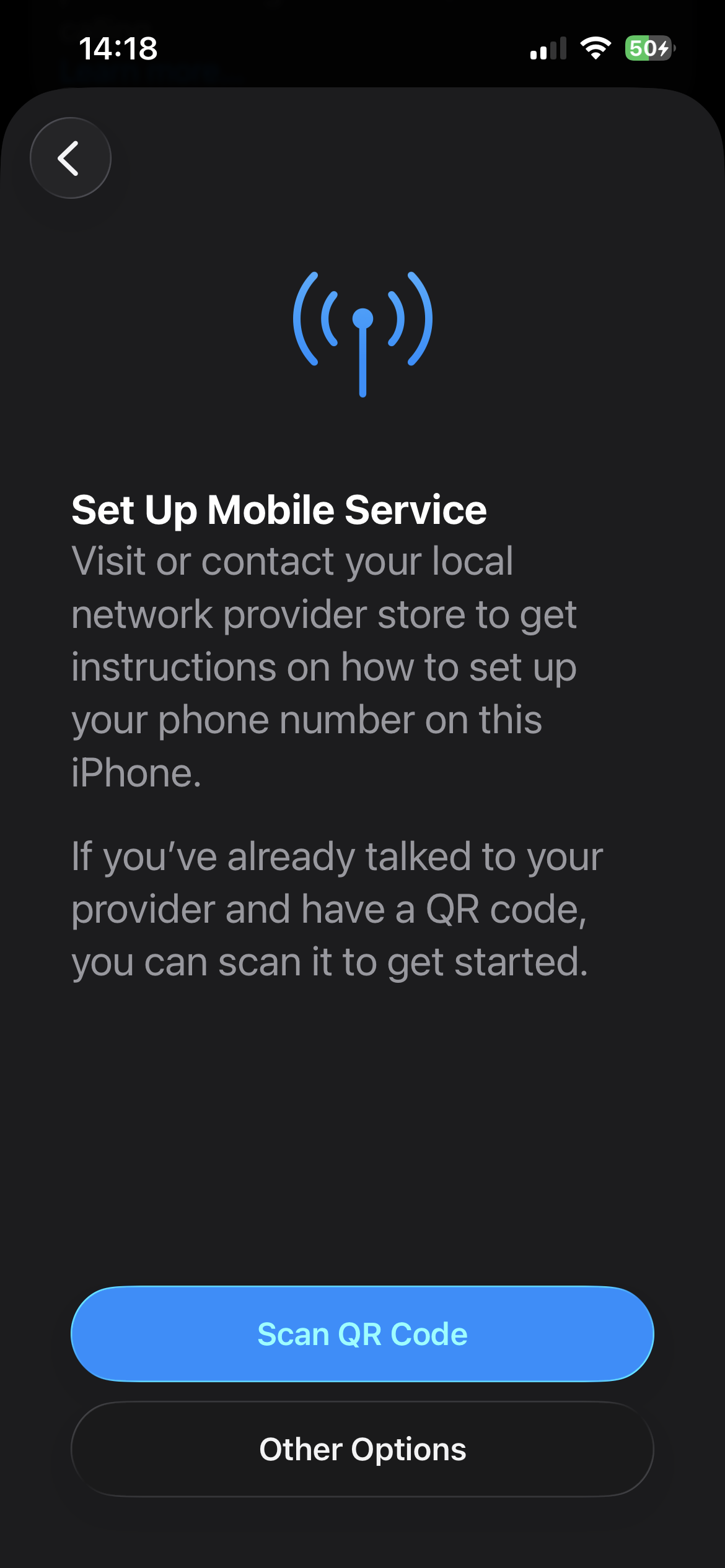
- 선택 “QR 코드 사용”.
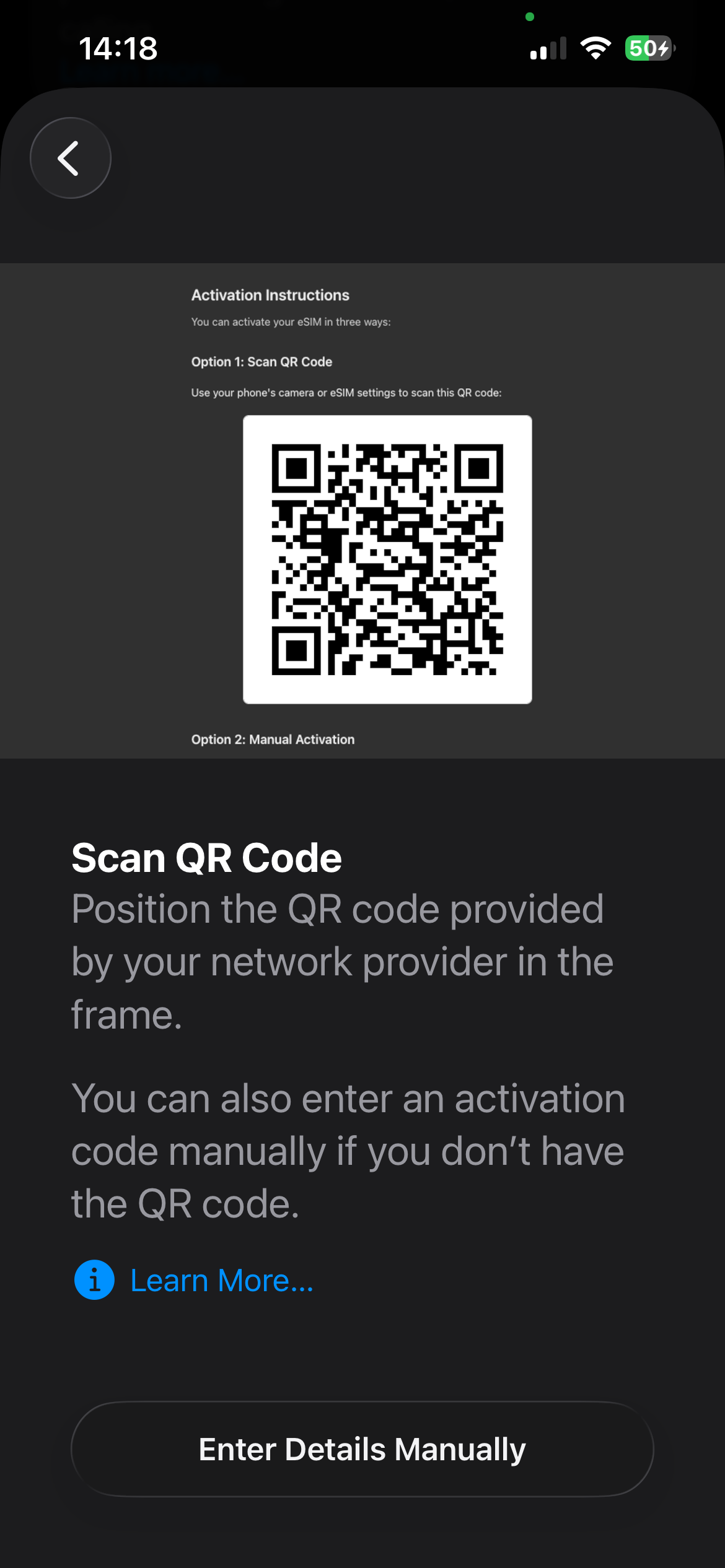
- 이메일에 있는 QR 코드를 스캔하거나, 이미지를 길게 누른 후 다음을 선택하세요. “eSIM 추가”.
- 확인될 때까지 안내에 따라 진행합니다.
Android(Google Pixel / 일반 Android)의 경우:
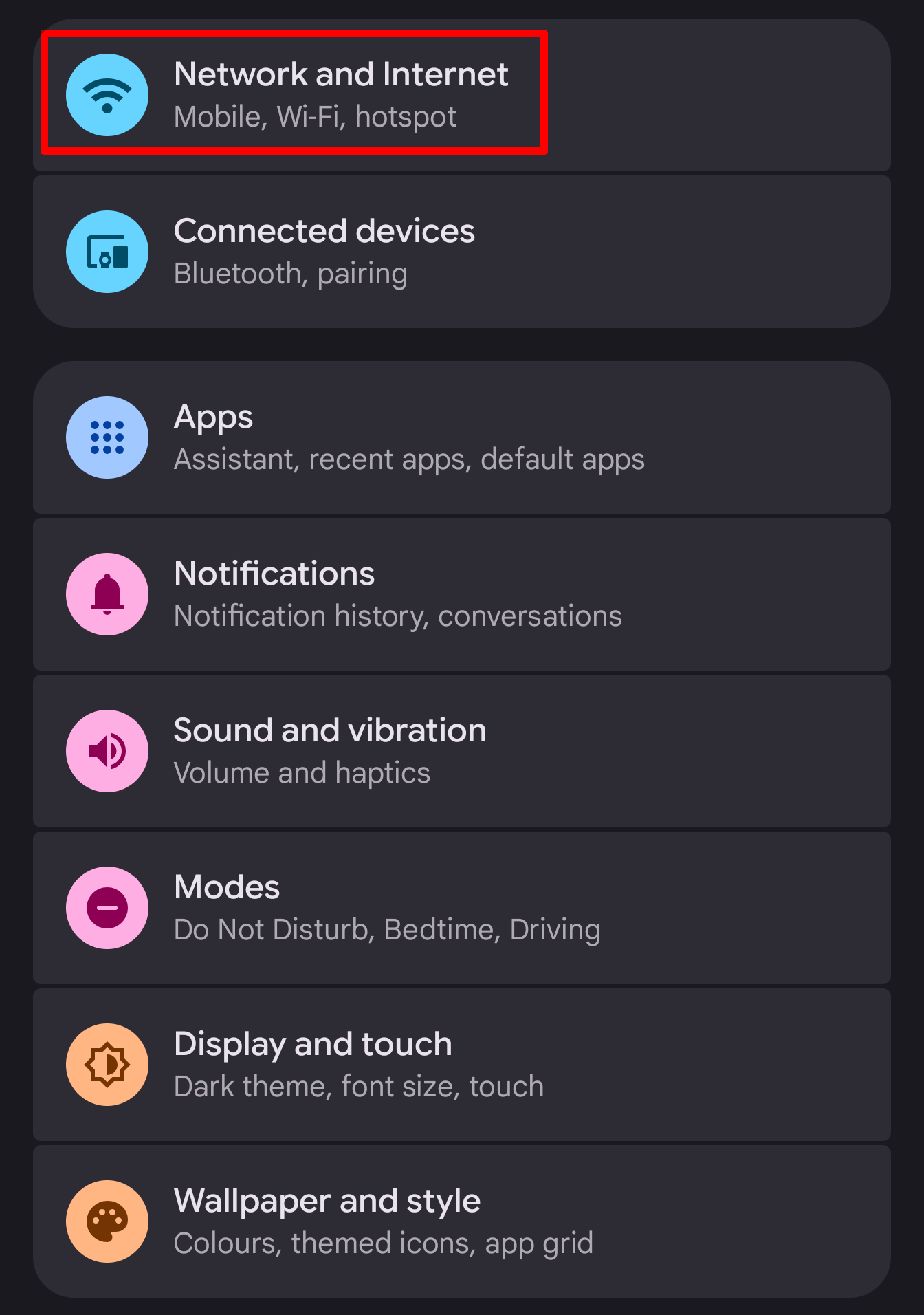
- 열기 설정 → 네트워크 및 인터넷.
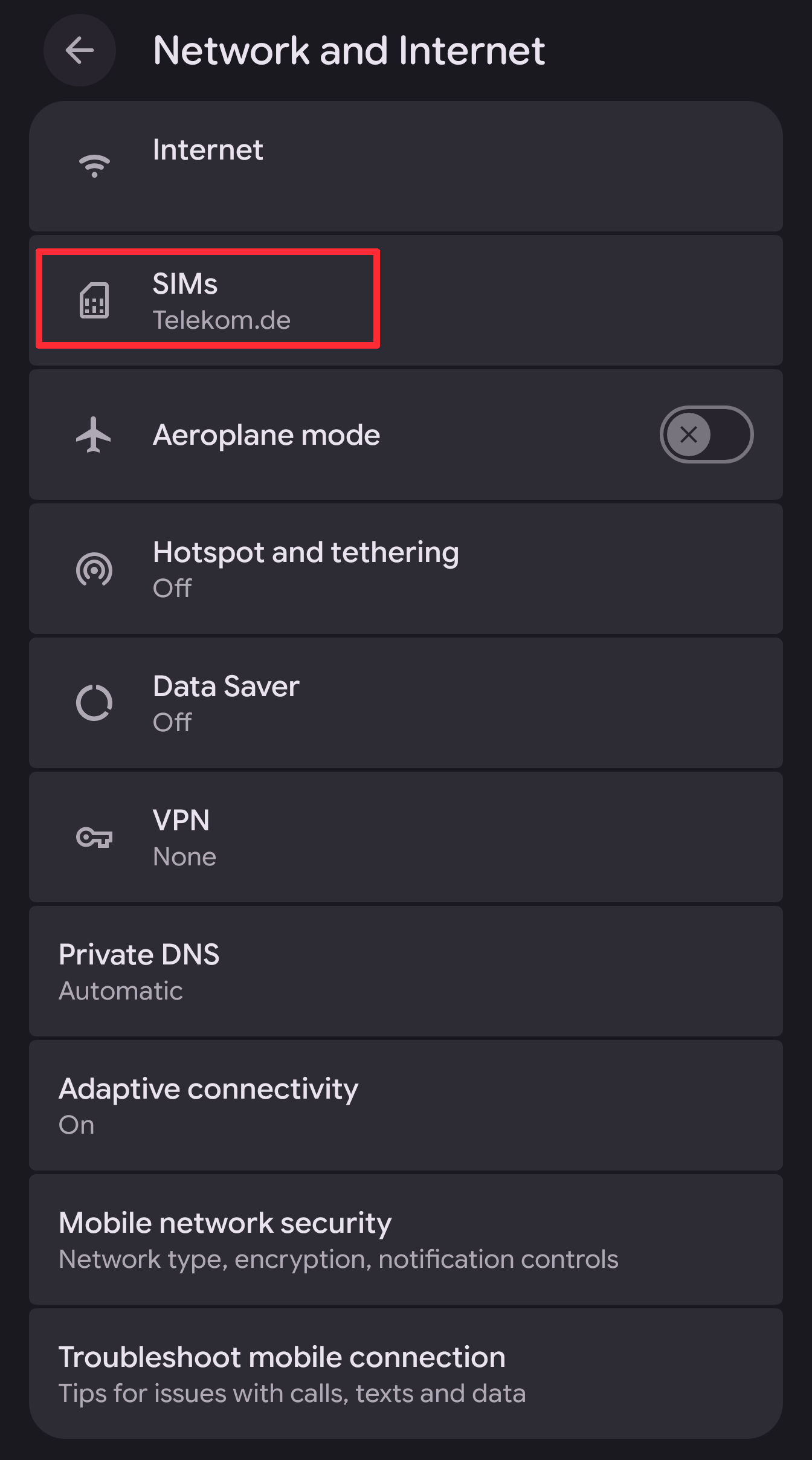
- 탭 “SIM”.
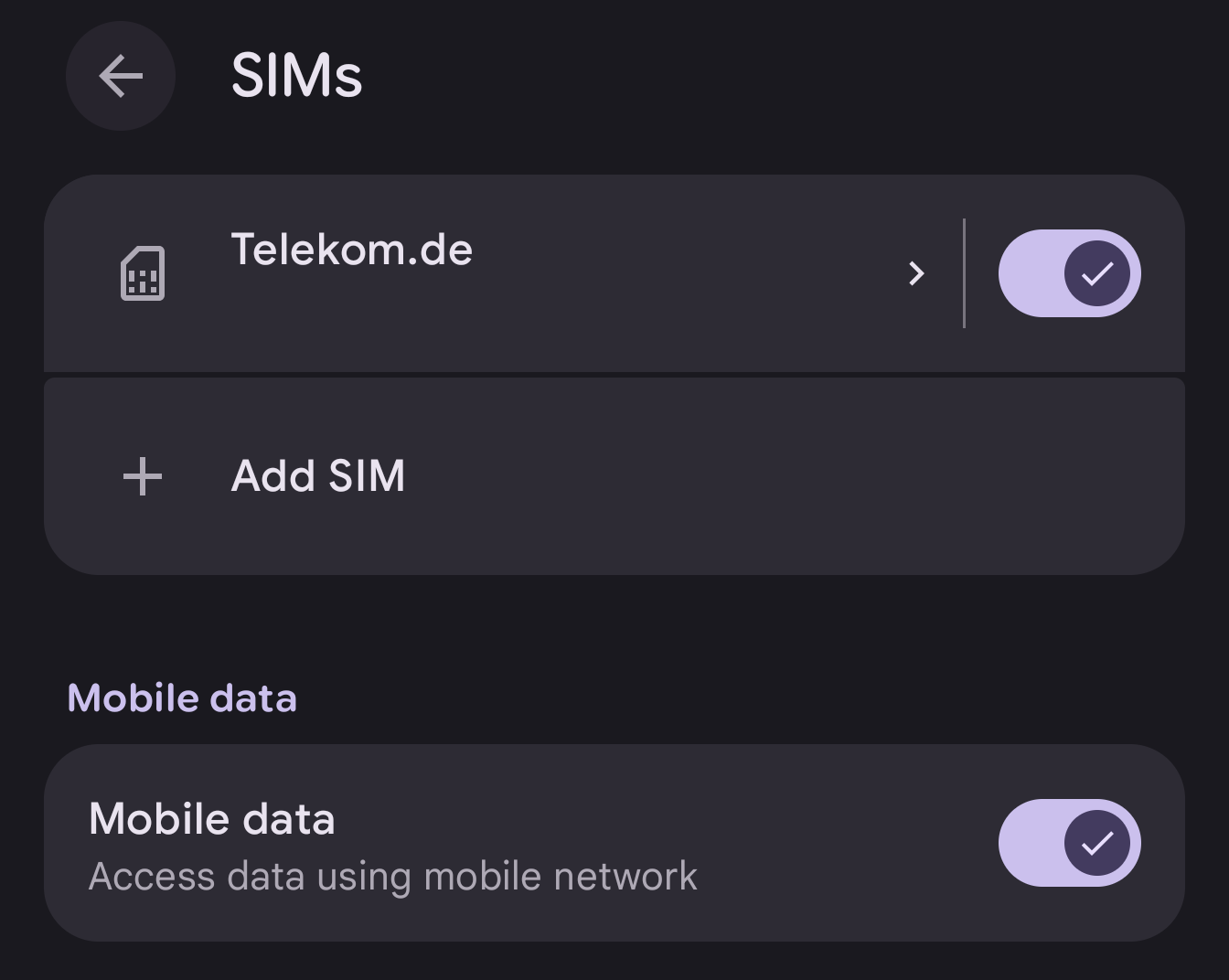
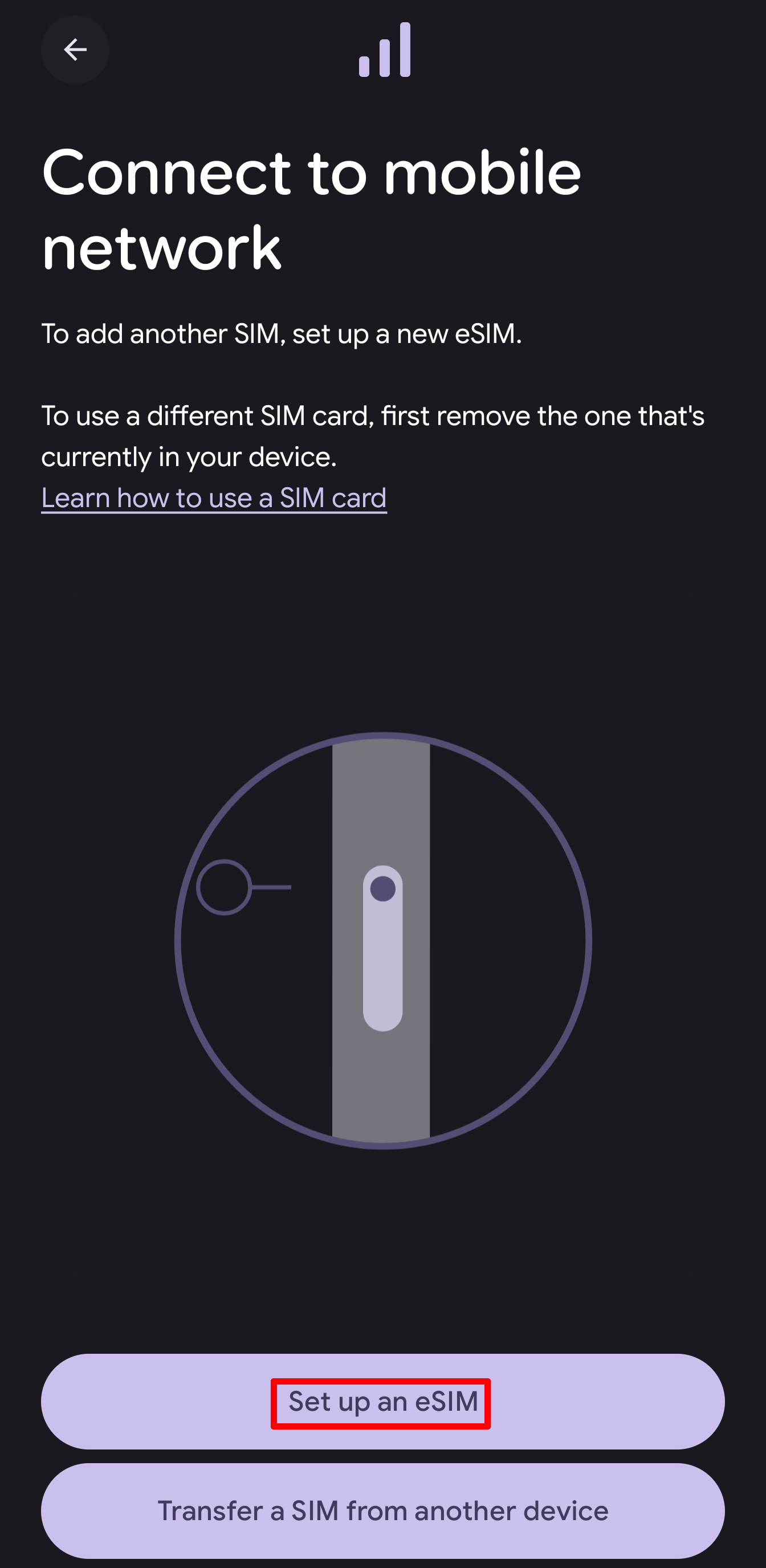
- “SIM 추가" → “eSIM 설정"을 탭하세요.
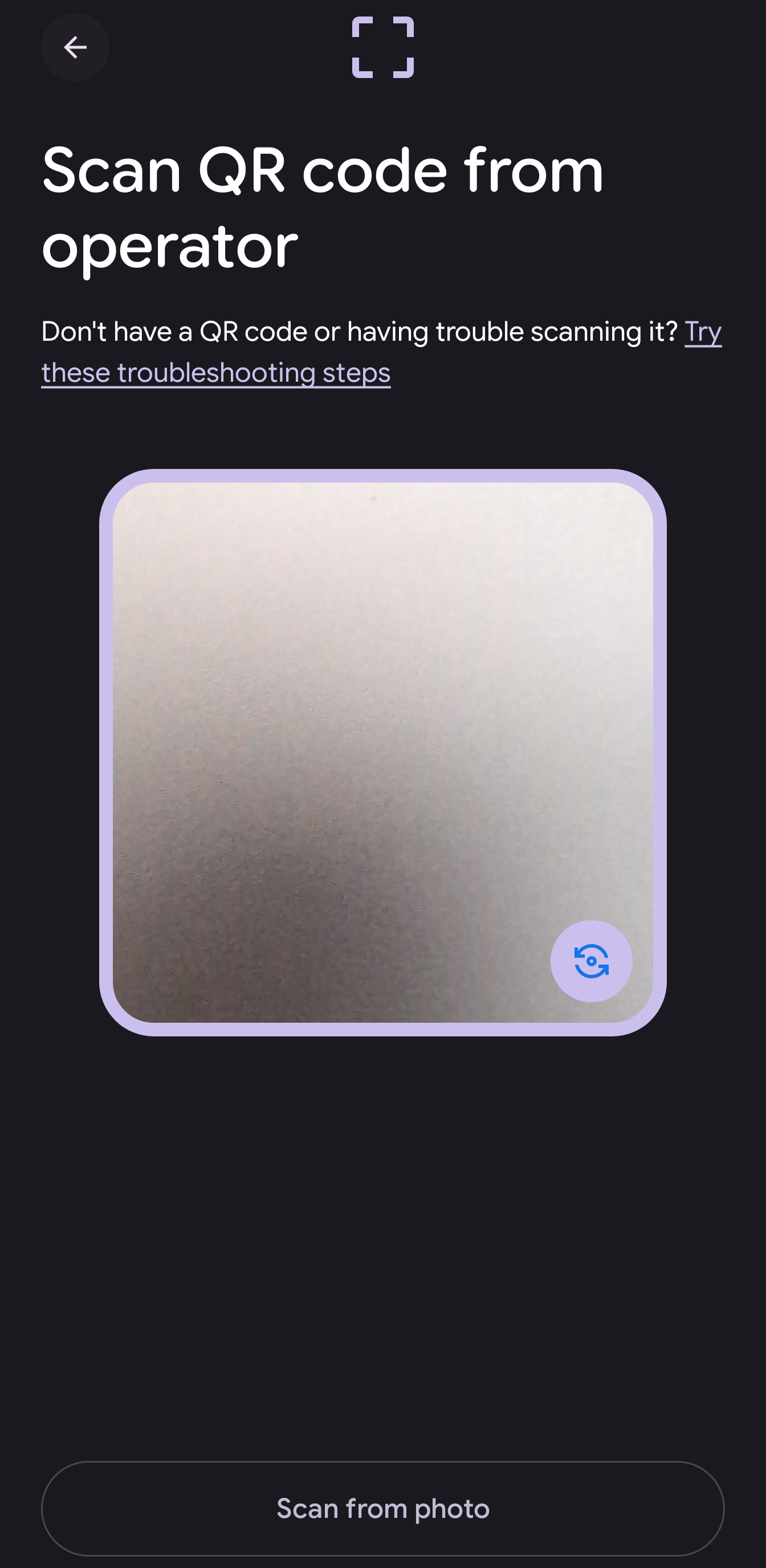
- QR 코드를 스캔하고 안내에 따라 진행하세요.
3. 셀룰러 네트워크 활성화
설치 후 eSIM을 활성 데이터 연결로 설정해야 합니다:
iPhone:
- 열기 설정 → 연결 또는 네트워크 및 인터넷.
- 이동하기 “모바일 네트워크” 또는 “이동통신망”.
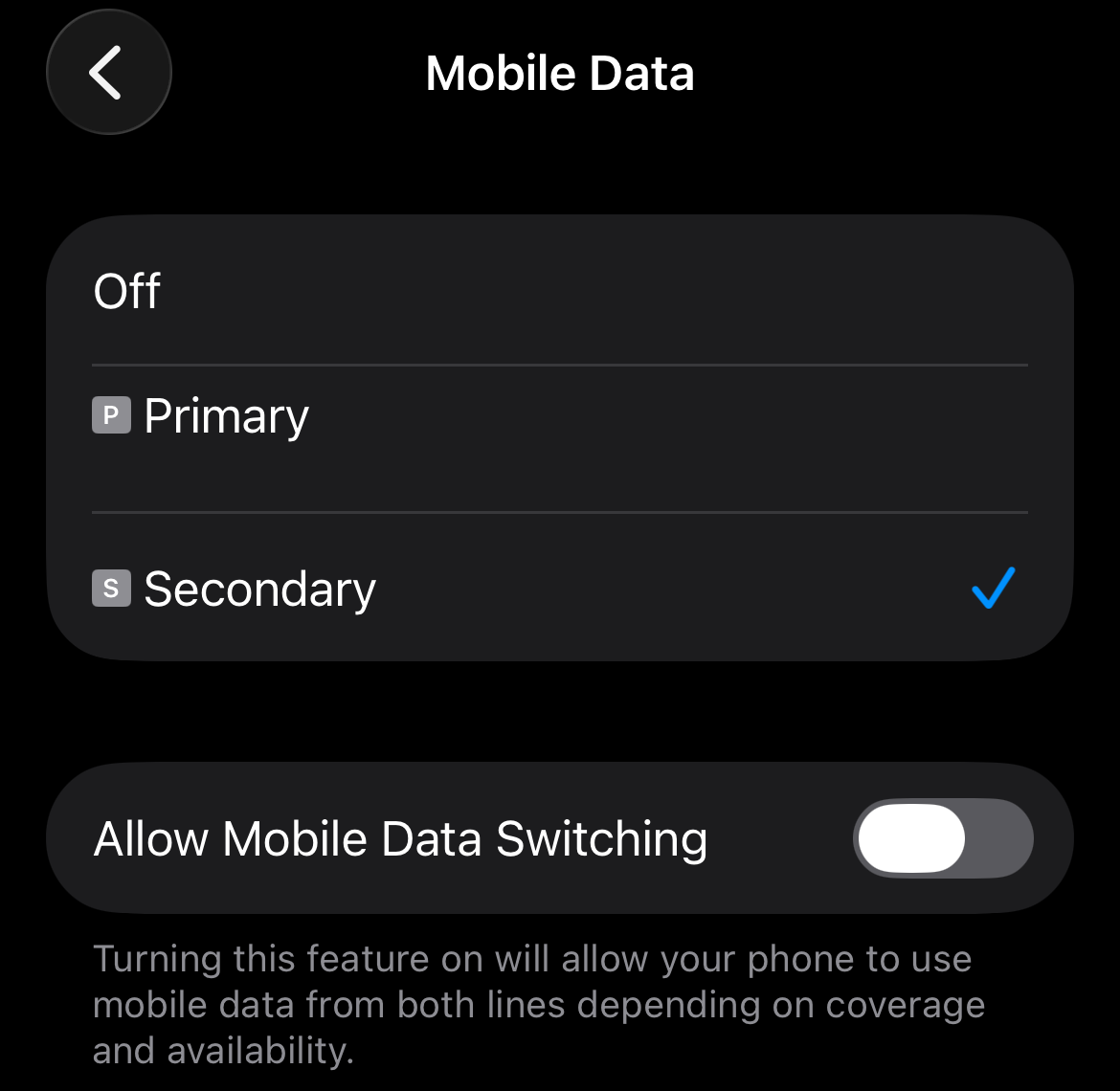
- 탭 “모바일 데이터” 그리고 다음을 선택하세요 Simtaly eSIM (휴대폰에 이미 활성화된 SIM 카드가 저장되어 있다면, 이는 대개 두 번째 또는 보조 SIM 카드일 것입니다).
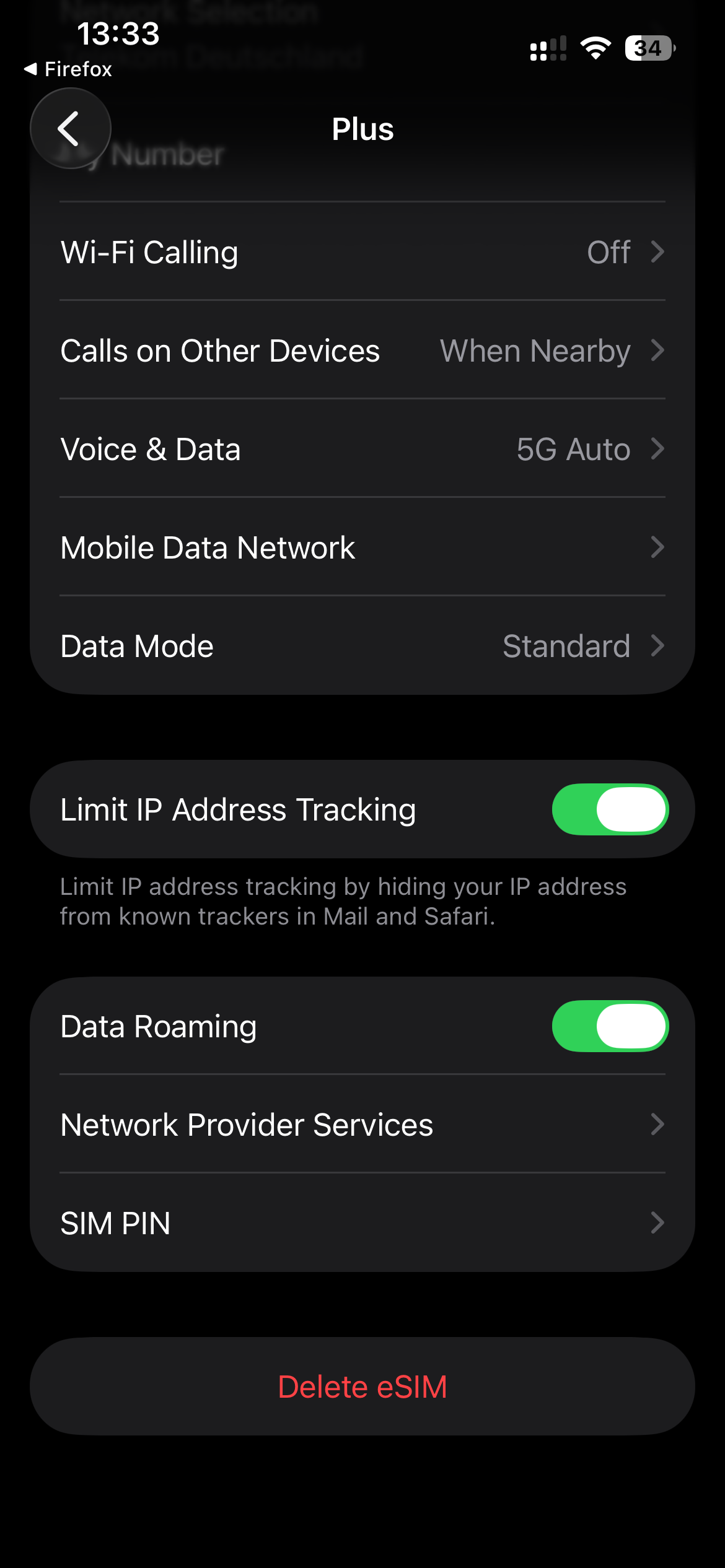
- 꼭 확인하세요 데이터 로밍이 활성화되어 있습니다 (eSIM을 탭한 다음 → 데이터 로밍을 켜세요).
Android:
- 열기 설정 → 네트워크 및 인터넷 → SIM 카드 .
- Simtaly 활성화하기 eSIM 오른쪽에 있는 스위치를 사용하여
- Simtaly를 선택하세요 eSIM (이름은 다를 수 있음)
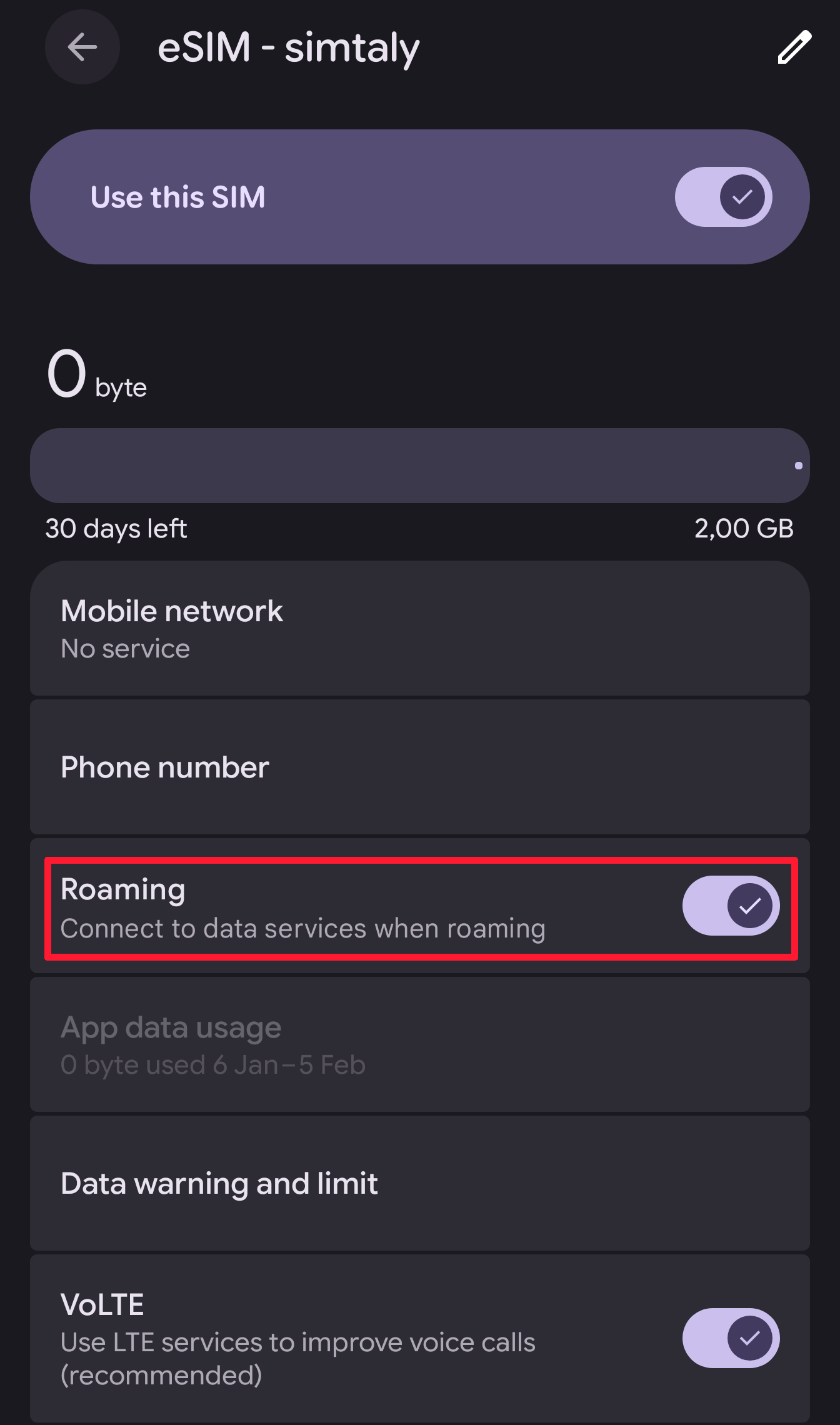
- 활성화 모바일 데이터 그리고 데이터 로밍 Simtaly eSIM용.
4. Simtaly 선택
꼭 확인하세요 Simtaly가 기본 데이터 연결로 설정되어 있습니다.. 기기가 목적지 국가의 네트워크에 연결되는 즉시 인터넷에 접속됩니다.
중요 안내
- 귀하의 구형 SIM 카드 ~했어야 했다 데이터 로밍이 비활성화되었습니다. 원치 않는 요금이 부과되는 것을 방지하기 위해.
- eSIM은 귀하가 해당 지역에 도착한 후에야 비로소 활성화됩니다. 목적지 국가.
- 여행 전에 미리 eSIM을 설치할 수 있으며, 데이터 패키지는 목적지에서 처음 연결될 때 시작됩니다.
활성화에 문제가 있나요?
활성화가 되지 않는 경우, 저희에게 문의하세요:
- 이메일: support@simtaly.com
- WhatsApp: WhatsApp 고객 지원